

Wie installiere ich Image Scanner Cr?
Eine Nachricht hinterlassen

Hallo! Wenn Sie auf dem Markt für einen Image Scanner CR sind und sich am Kopf kratzen, wie Sie ihn installieren, sind Sie am richtigen Ort gekommen. Ich bin mit dem Team, das diese erstaunlichen Image -Scanner -CRS liefert, und ich bin hier, um Sie Schritt für Schritt durch den Installationsprozess zu führen.
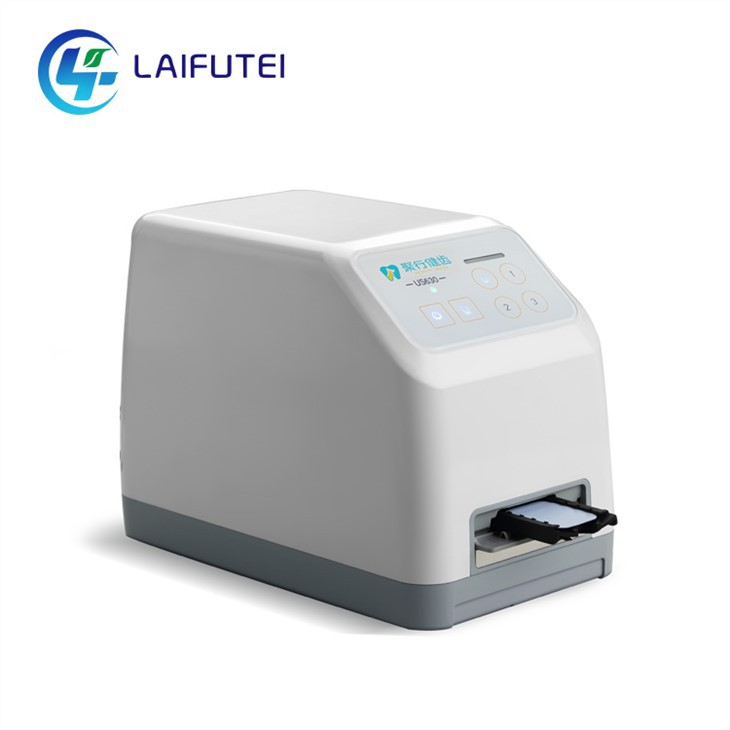
Lassen Sie uns zunächst ein wenig darüber sprechen, worum es bei dem Image Scanner CR geht. Es ist ein entscheidendes Gerät auf dem Gebiet der Tierdiagnostischen Bildgebung. Egal, ob Sie ein Tierarzt mit einer kleinen Klinik oder einem größeren Tierkrankenhaus leiten, dieser Scanner kann Ihre diagnostischen Funktionen erheblich verbessern. Auf unserer offiziellen Website erfahren Sie mehr darüber:Bildscanner Cr.
Pre -Installationsprüfungen
Bevor Sie überhaupt den Scanner auspacken, müssen Sie einige Dinge tun. Stellen Sie zunächst sicher, dass Sie einen geeigneten Standort für den Scanner haben. Es sollte ein sauberer, trockener Bereich mit stabiler Stromversorgung sein. Überprüfen Sie die Spannungsanforderungen des Scanners, normalerweise wird er im Benutzerhandbuch klar angegeben. Sie möchten während des Betriebs keine Stromschwankungen, da er den Scanner beschädigen und die Bildqualität beeinflussen kann.
Messen Sie als nächstes den Raum, in dem Sie den Scanner platzieren möchten. Der Bildscanner CR hat spezifische Abmessungen, und Sie müssen sicherstellen, dass genügend Platz für die richtige Belüftung ist. Ein beengter Raum kann dazu führen, dass der Scanner überhitzt, was ein großes Nein ist - nein.
Auspacken des Scanners
Sobald Sie den Ort sortiert haben, ist es Zeit, den Scanner auszupacken. Seien Sie sanft, wenn Sie die Schachtel öffnen. Im Inneren finden Sie den Scanner selbst, Stromkabel, Datenkabel und ein Benutzerhandbuch. Überprüfen Sie alle Komponenten gegen die Packungsliste, um sicherzustellen, dass nichts fehlt. Wenn Sie beim Auspacken Schaden bemerken, fahren Sie nicht mit der Installation fort. Wenden Sie sich sofort an unser Support -Team und wir werden es für Sie aussortieren.
Die Stromversorgung verbinden
Die Leistungsverbindung ist ein kritischer Schritt. Stecken Sie das Stromkabel in die Rückseite des Scanners und dann in eine geerdete Elektroauslasse. Stellen Sie sicher, dass sich das Auslass nach Möglichkeit auf einem speziellen Schaltkreis befindet. Dies hilft, elektrische Störungen durch andere Geräte in der Nähe zu verhindern. Wenn Sie sich über das elektrische Setup nicht sicher sind, ist es immer eine gute Idee, einen Elektriker zu konsultieren.
Verbindung zum Computer herstellen
Lassen Sie uns nun den Scanner an Ihren Computer anschließen. Verwenden Sie das bereitgestellte Datenkabel, um die Verbindung herzustellen. Der Scanner ist normalerweise mit den meisten Betriebssystemen kompatibel, es ist jedoch am besten, die Systemanforderungen im Benutzerhandbuch zu überprüfen. Schalten Sie nach dem Anschließen des Kabels den Scanner und dann den Computer ein. Der Computer sollte den Scanner automatisch erkennen und Sie auffordern, die erforderlichen Treiber zu installieren.
Installieren der Treiber
Wenn die Eingabeaufforderung der Treiberinstallation auf Ihrem Computerbildschirm angezeigt wird, befolgen Sie die Anweisungen auf dem Bildschirm. Es ist ein unkomplizierter Prozess, normalerweise nur ein paar Male auf "Weiter". Stellen Sie sicher, dass Sie während dieses Vorgangs eine stabile Internetverbindung haben, da der Computer möglicherweise einige zusätzliche Dateien herunterladen muss.
Kalibrieren des Scanners
Sobald die Treiber installiert sind, ist es Zeit, den Scanner zu kalibrieren. Die Kalibrierung stellt sicher, dass der Scanner genaue und hohe Qualitätsbilder erzeugt. Öffnen Sie die Scannersoftware auf Ihrem Computer. In der Software finden Sie eine Kalibrierungsoption. Befolgen Sie die Anweisungen in der Software, um den Kalibrierungsprozess abzuschließen. Es kann das Scannen eines Kalibrierungsblatts beinhalten, das mit dem Scanner geliefert wird.
Testen des Scanners
Nach der Kalibrierung ist es Zeit, den Scanner zu testen. Nehmen Sie einen Testfilm und legen Sie ihn gemäß den Anweisungen im Benutzerhandbuch in den Scanner. Scannen Sie den Film und überprüfen Sie das Bild auf Ihrem Computerbildschirm. Das Bild sollte klar und frei von Artefakten sein. Wenn Sie Probleme mit der Bildqualität bemerken, z. B. verschwommene Bilder oder seltsame Zeilen, lesen Sie den Abschnitt "Fehlerbehebung" im Benutzerhandbuch. Wenn das Problem weiterhin besteht, wenden Sie sich an unser Support -Team.
Andere verwandte Produkte
Während Sie Ihr Animal Diagnostic Imaging System einrichten, interessieren Sie sich möglicherweise auch für unsere anderen Produkte. Zum Beispiel dieTier Digital Dental Dr.ist eine großartige Ergänzung, wenn Sie mit Zahndiagnostik bei Tieren zu tun haben. Es bietet digitale Zahnbilder mit hoher Auflösung, die für eine genaue Diagnose sehr nützlich sein können.
Ein weiteres Produkt, das es wert ist, in Betracht zu ziehen, ist dasHandheld Veterinary Dental X Ray. Es ist tragbar und einfach zu bedienen. Dabei ist es ideal für die - Go Veterinärdienste oder für kleine Kliniken mit begrenztem Platz.
Kontakt zum Kauf und Beratung
Wenn Sie den Kauf des Image Scanners CR oder eines unserer anderen Produkte kaufen möchten oder wenn Sie Fragen zum Installationsprozess oder zu den Produkten im Allgemeinen haben, zögern Sie nicht, uns an uns zu wenden. Wir haben ein Expertenteam, das bereit ist, Sie bei Ihren Bedürfnissen zu unterstützen. Unabhängig davon, ob Sie Ihr vorhandenes Bildgebungssystem aktualisieren oder eine neue von Grund auf neu einrichten möchten, können wir Ihnen die besten Lösungen zur Verfügung stellen.

Referenzen
- Benutzerhandbuch des Image Scanners Cr
- Technische Spezifikationen des vom Hersteller bereitgestellten Bildscanner -CR